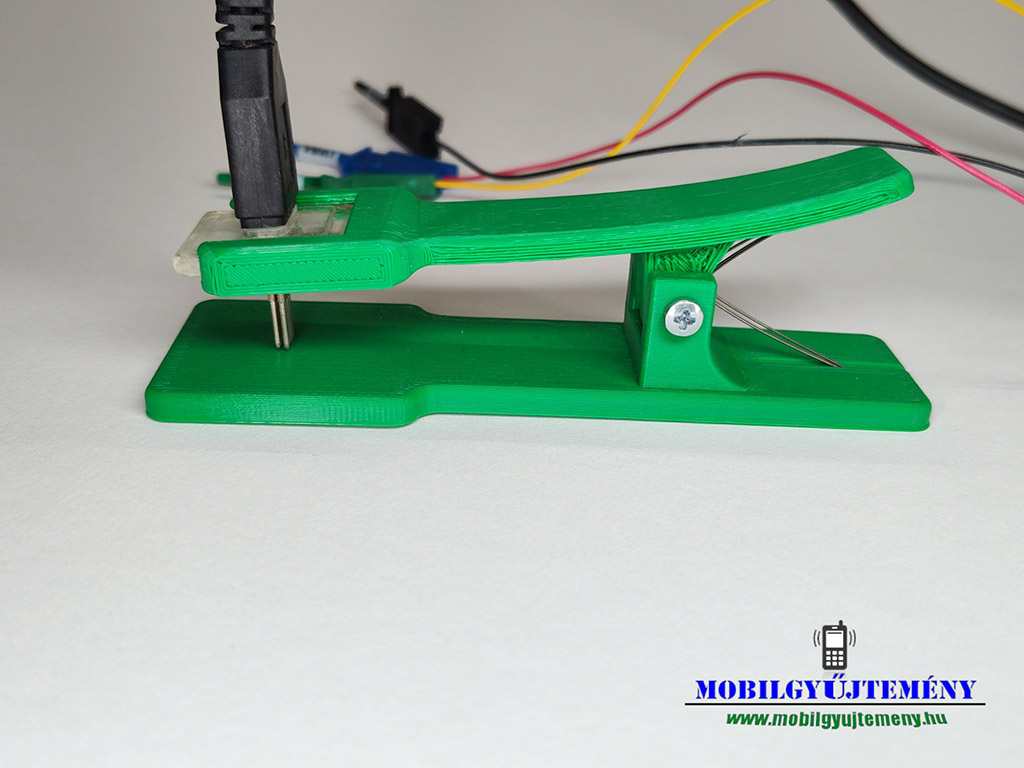
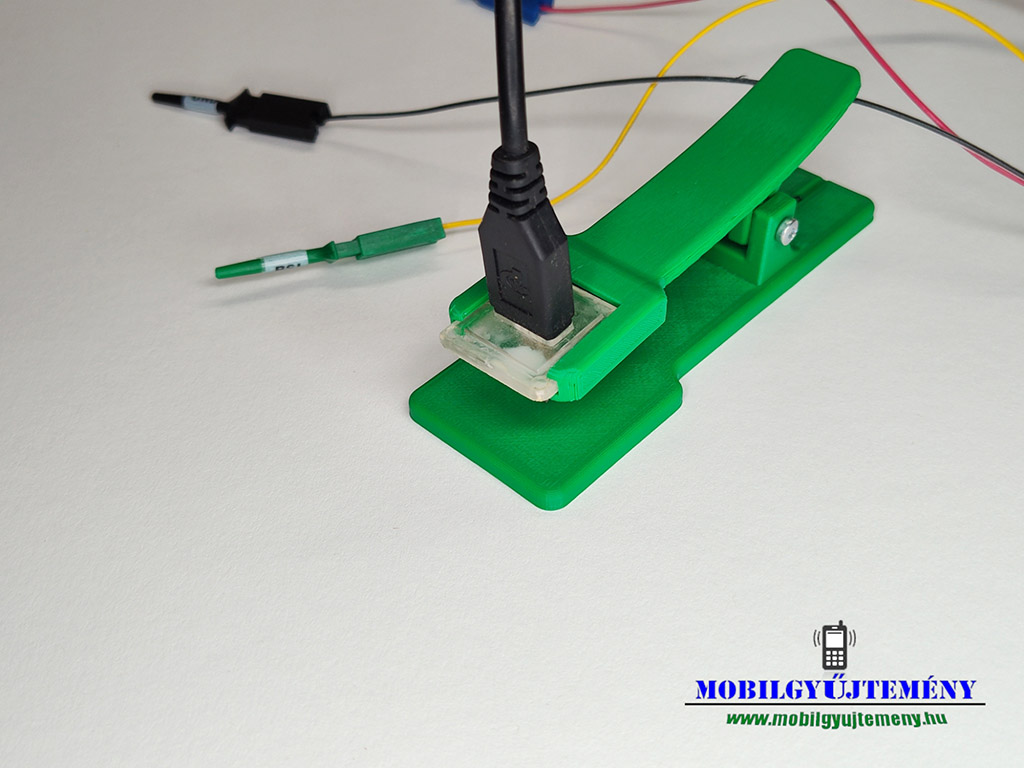
Amennyiben valakinek lenne ilyen univerzális FBUS kábel készlete, de új járt mint én, hogy a tartó Clip eltörik/eltűnik, akkor nem kell vadászni (úgy sem lehet külön találni).
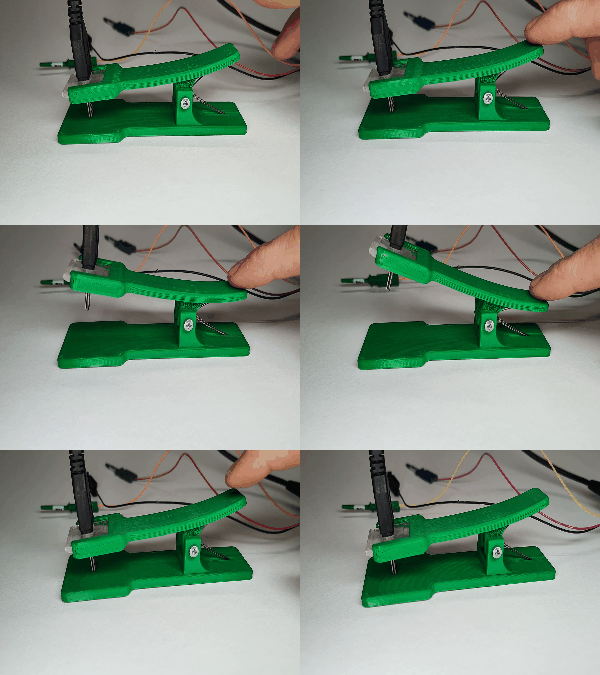
Szerencsére a Clip-et ki lehet nyomtatni 3D nyomtatóval. Így tettem én is, szerintem az eredmény jó lett.
Ezután kell egy M3-as csavar+anya. Valamint rugó hozzá. Ez utóbbit én aliexpress.com-ról szereztem be (10Pcs/Lot Wire Diameter 0.4mm Torsional Spring,Outside diamet: 4.5mm Degree 60 Torsion Contacts V Type Spring) elég olcsón.
Én rugóból végül 3db-ot használtam hozzá, mert egy nem biztosított nekem tetsző rugózást.
(A .str fájlok nem saját tervezés, neten fellelhető forrásból származik)
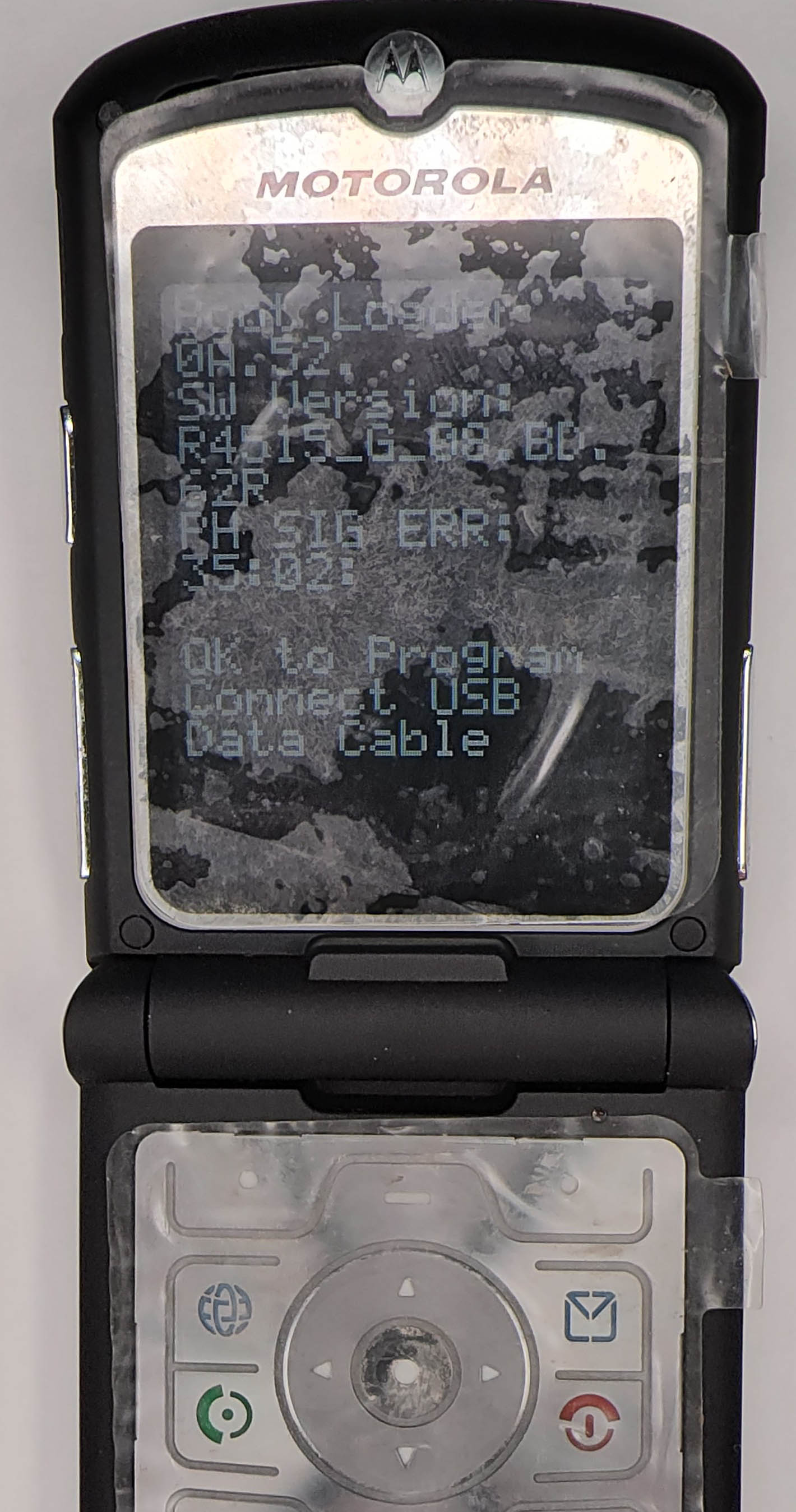
Hibajelenség: Motorola V3 Razr esetén PH SIG ERR:35:02 hibával indul a készülék és a bootloadernél megáll a betöltés.
Megoldás: Próbáltam a készüléket újra flashelni, a megfelelő SW verzióju flash-el, ami látszólag sikerült is, de újra indításkor mégem múlt el a hiba. Végül a megoldás az lett, hogy egy ugyan olyan készülékről mentettem le a teljes flash tartalmat és azt töltöttem rá hibás készülékre.
Lépéseket lásd: 1. Telefont indítsuk el flash módban: * + # + bekapcsoló gomb Ekkor a készülék kiírja a Boot Loader és a SW verziót valamint kéri hogy csatlakoztassuk az USB kábelt.
2. Csatlakoztassuk az USB kábelt. Amennyiben számítógépünk nem ismeri fel (eszközkezelőben nem látjuk) a készüléket, úgy szükség van telepítenünk a P2K drivert. Ezután az eszközkezelőben meg kell jelenjen a Motorola Flash Interface.
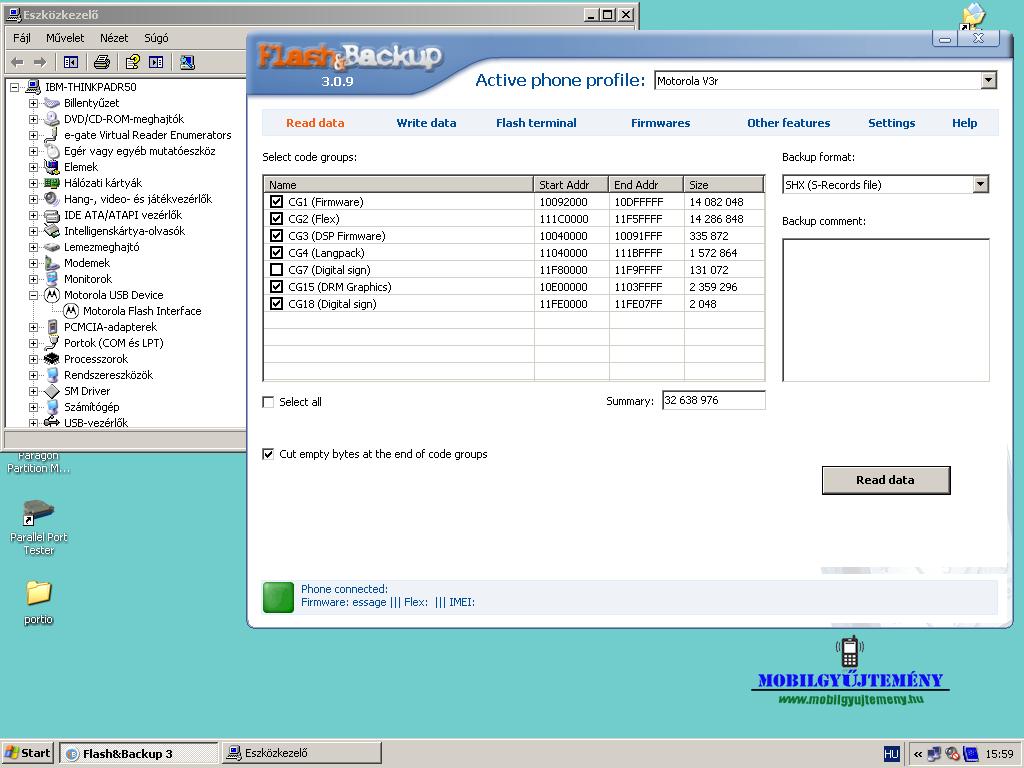
3. Indítsuk el a Flash&Backup 3.0.9 programot és válasszuk a Read data menüpontot. - Active phone profile: Motorola V3r - balalsó sarokban Phone connected felirat látható és zöld a státusz jelölő - a code groups közül a CG7 (Digital sign) kivételével mindet válasszuk ki. Fontos, hogy a CG7 ne legen kiválasztva, mert ez tartalmazza a telefon egyedi azonosítóit és biztonsági paramétereit. - Backup format: SHX - majd Read data gomb
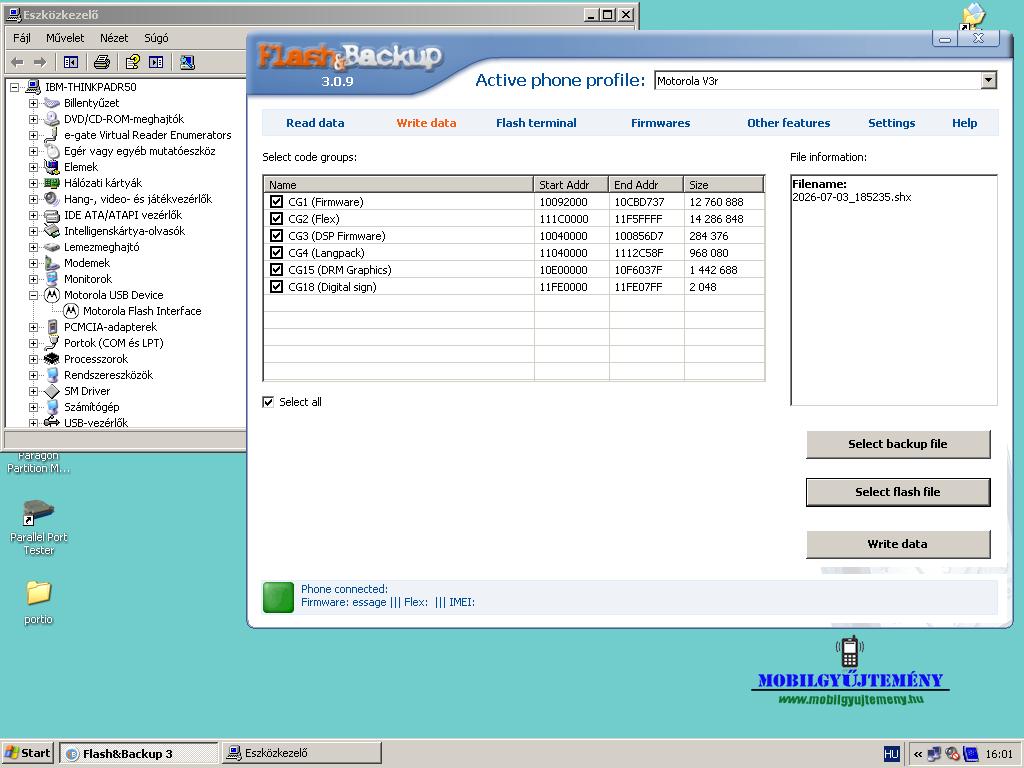
4. Sikeres mentés után jöhet a firmware rátöltése a hibás telefonra a Write data menüpont alatt. - készülék csatlakoztatása az előzőhöz hasonló módon (jelenleg eleve flash módban indul) - select flash file - adjuk meg korábbi mentésünk helyét (Fontos, hogy a mentett és a hibás telefon bootloader verziója egyezzen meg.) - Code groups közül kiválaszthatjuk mindet. Fontos, ha korábban a CG7-et is mentettük, azt ne válasszuk ki!!! Ez ugyanis felülírja a telefon gyári adatait, ezzel visszafordíthatatlan károkat okozhatunk. - Write data gomb
5. Sikeres flash írás után eddigi boot hibás telefonunknak el kell indulnia.